Decorate
내 취향대로 꾸며요.
같은 하루도 내 손길이 닿으면 달라 보여요. 메모지를 붙이고, 스티커를 고르고, 좋아하는 사진을 표지로 써요. 꾸민 것은 PDF · 인쇄에도 그대로 나와요.
Background
종이 밑에 깔 배경을 골라요.
블라인드 사이로 드는 교실 햇살, 창가 카페 테이블의 오후. 종이는 그대로 두고 그 밑의 배경과 빛만 바뀌어요. 해 질 무렵이면 스탠드나 램프 같은 저녁 조명으로 천천히 넘어가요.
iPhone · iPad · Android 앱의 설정에서 배경을 골라요. 기기마다 따로라서 iPad 는 카페 테이블, iPhone 은 학교 책상에 둘 수 있어요. Mac · Windows 에서는 종이 뒤로 컴퓨터 바탕화면이 그대로 보여요.
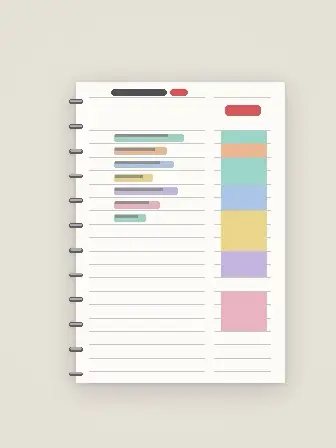 기본따뜻한 회색
처음 고른 배경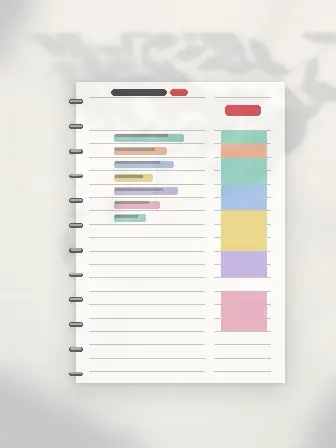 흰 책상잎 그림자
저녁엔 탁상 램프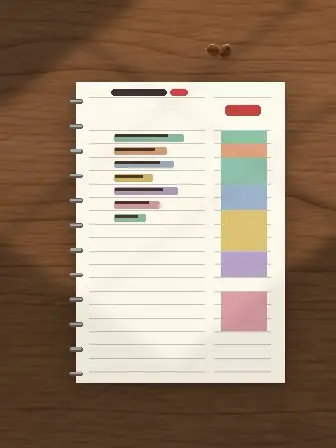 카페 테이블창가 햇살
저녁엔 펜던트 등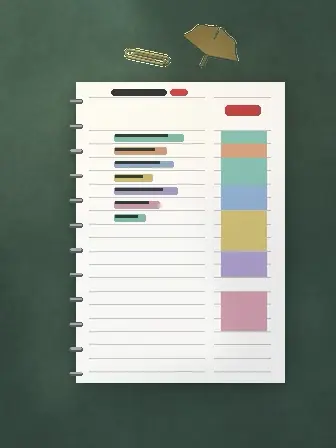 도서관높은 창
저녁엔 뱅커스 램프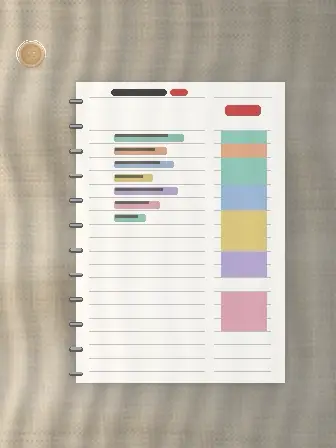 리넨커튼 너머 낮빛
저녁엔 촛불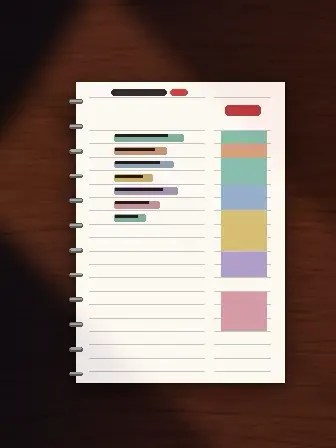 밤 책상해 질 녘 노을
밤엔 스탠드
Memo · Sticker
메모지와 스티커를 붙여요.
메모지 · 스티커 서랍을 열어 골라서 종이 위 아무 데나 붙이고, 떼어서 옮기고, 메모지에는 글을 써요.
- 메모지 — 여섯 가지 색, 줄 · 모눈 · 도트 무늬, 고양이 · 곰 · 토끼 메모지. 글은 줄에 맞춰 써져요.
- 장면 메모지 — 식빵 · 고슴도치 · 딸기 소풍 · 달팽이 우편 · 물 주는 날. 식빵은 빵 모양대로 떼어지고 글도 빵 안에 써져요.
- 스티커 — 스티커 24개와 친구 스티커 스피링 · 삭삭 · 부랴 · 새근 · 팔랑.
- 할 일 ↔ 메모지 — 메모지에 적은 것을 할 일로, 할 일을 메모지로 바꿔요.
Mac · Windows — 플래너 창 왼쪽 빈 곳에도 메모지를 붙여요. 위쪽은 어느 장에서나 보이는 ‘항상 보기’, 아래쪽은 그 날에만 보이는 ‘오늘 기록’. 단축키(Mac ⌃⌥⌘N · Windows Win+Alt+N)로 다른 앱을 쓰다가도 바로 적어요. iPhone · Android 폰 — 종이를 두 손가락으로 줄이면 왼쪽 메모지가 보여요. iPad · Android 태블릿 — 책 위 [메모] 탭으로 그 날 메모 쪽을 펼쳐요.
Cover
좋아하는 사진을 표지로.
플래너마다 표지가 있어요. 색만 고를 수도 있고, 사진 한 장을 잘라 표지로 쓸 수도 있어요.
표지 꾸미기
바탕을 색 · 무늬 (줄 · 모눈 · 도트) · 사진에서 고르고, 제목 글씨체 · 크기 · 자리와 라벨 · 마테 띠 이름표를 정해요.
표지 편집기
사진을 8장까지 짜깁기하고 (템플릿 · 즉석 사진 같은 틀), 제목은 아무 데나 끌어 놓아요. 글 상자 · 메모지 · 스티커도 같이 붙여요.
일기장 사진
iPhone · iPad · Android 의 일기장에는 사진을 붙여요. 티켓 · 액자 · 즉석 사진 같은 틀을 고르고 아래에 글을 달아요.
사진은 내 기기에서 — 사진은 그 기기에서 작게 줄이고, 위치 · 찍은 기기 같은 정보는 빼고 플래너에 넣어요.
Handwriting
손글씨와 날짜도 내 모양으로.
글씨체 세 가지
깔끔하게 · 기본 · 귀엽게 — 종이 위 손글씨를 골라요. 이미 적은 글도 바로 바뀌어요.
날짜 모양 여덟 가지
20261025 SUN · 2026.10.25 일 · 10월 25일 (일) … 큰 날짜(DATE) 모양을 플래너마다 골라요.
필기
노트 · 메모지 위에는 손글씨로 바로 써요. iPad 는 Apple Pencil, 갤럭시 탭은 S Pen, 컴퓨터 · 폰은 필기 펜으로.
Pens · Colors
형광펜과 컬러는 마음대로.
형광펜 이름 · 색 · 순서를 정하고 12개까지 만들어요. 날마다 고르는 아홉 가지 컬러로 TOTAL TIME · 요일 · D-day 색이 같이 바뀌어요.
폰 — 화면 아래 필통에서 형광펜을 꺼내 들어요. 필통과 위 막대는 위 · 아래 자리를 바꿀 수 있어요.
More
오늘 한 장, 넘겨 볼까요?
무료 · Mac (macOS 14 이상) · Windows 10 · 11 · iPhone · iPad (iOS 17 이상) · Android 8.0 이상